沐禾
视频加密方案专家
免费热线:400-028-0659
假期出去,想着拍个美美的vlog,但是因为放假,去哪里都是人山人海的,车子鸣笛声,孩子的尖叫声,辛苦拍好的视频,被这些刺耳的噪音瞬间拉低了质感,你想着要不再来一遍,可是拍摄的风景已经错过了,那怎么办呢?别急,下面小编教你两招轻松搞定视频噪音。
一、金狮视频助手
使用金狮视频助手,您可以轻松地从素材中降低人声以外的杂音,以实现高质量的音频修复。只需按照以下简单步骤操作:
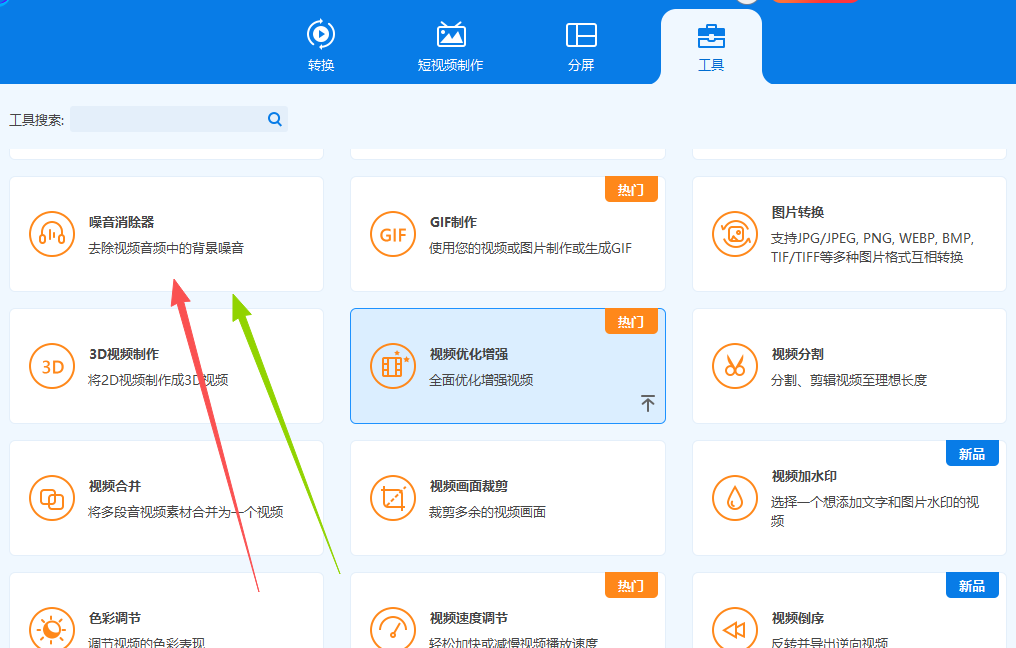
第一步:把金狮视频助手安装并打开它,进入首页,点击右边“工具”——“噪音消除器”功能。
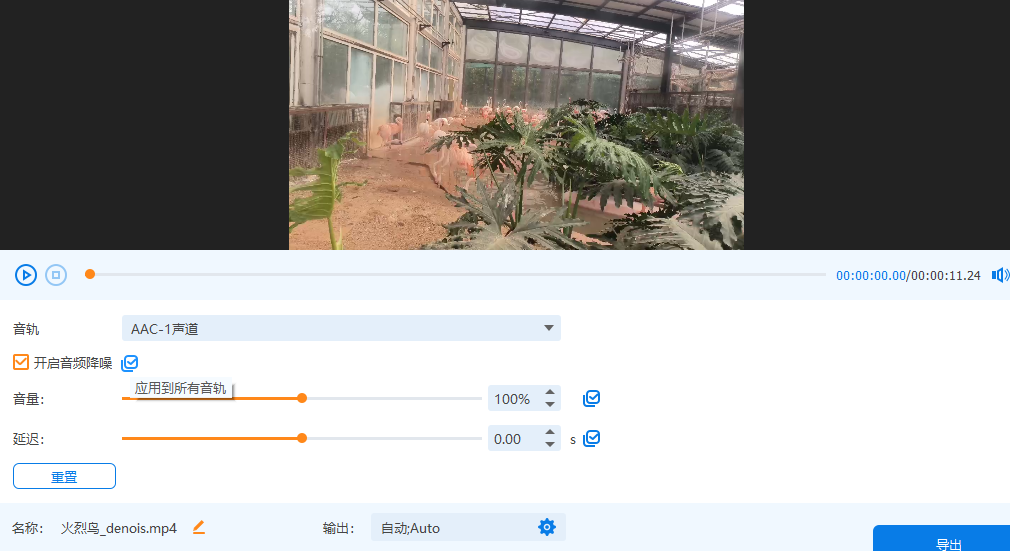
第二步:点击“+”或者直接将视频拖进来,可看到以下界面。点击“开启音频降噪”前面的复选框,即可降低音频的噪音。此外,您可以调节视频音量和播放速度。
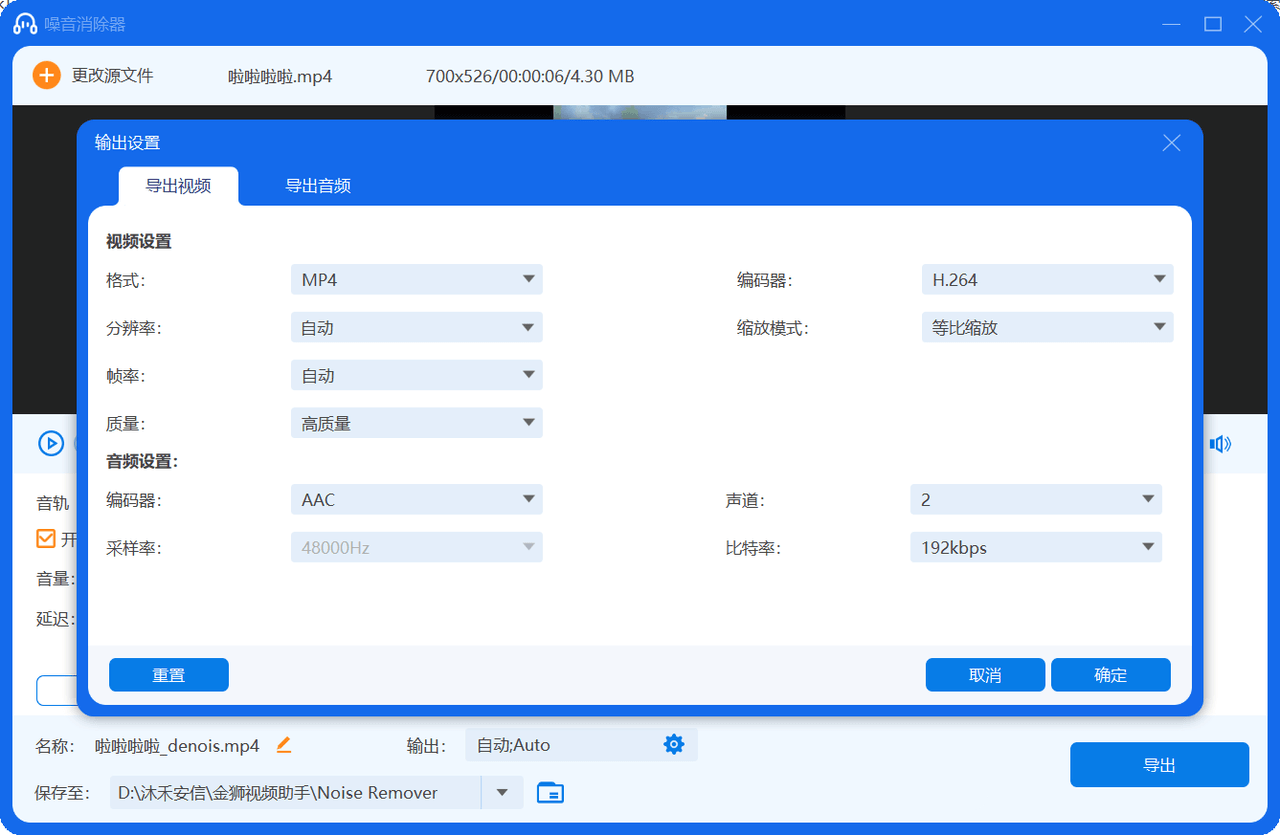
第三步:点击“输出”旁边的“设置”按钮,此外还可以设置视频参数,比如输出的视频格式、分辨率、帧率、视频质量等。设置完毕即可点击右下角的"导出"将消除噪音后的视频导出来,然后我们可以在输出位置进行预览。
二、剪辑软件——剪映
平时喜欢视频创作,或者二次创作的朋友应该都用过这个剪辑软件,相比于PR,剪映会更智能化,同时内置许多实用功能,其中视频降噪就是功能之一,还有人声分离、人声美化等。
A、基础款视频降噪(日常够用)
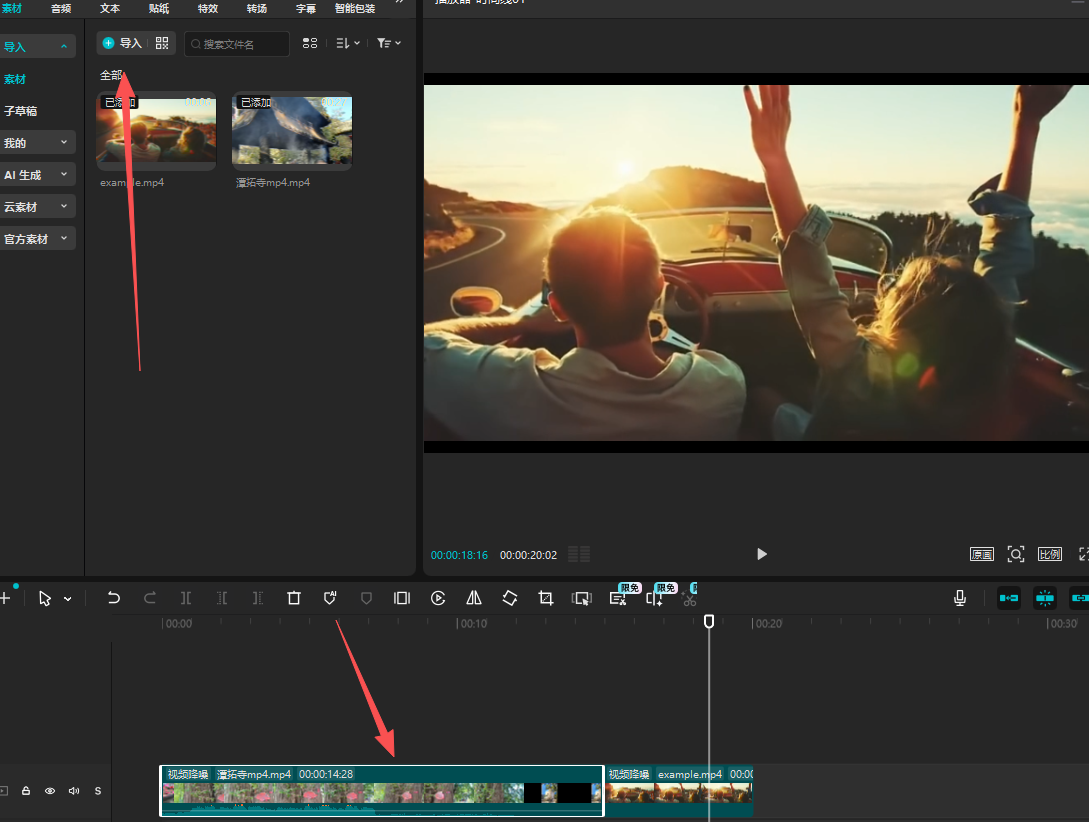
第一步:在电脑上安装并运行剪映,点击右上角,导入需要降噪的视频素材,并拖拽到下方的视频轨道。
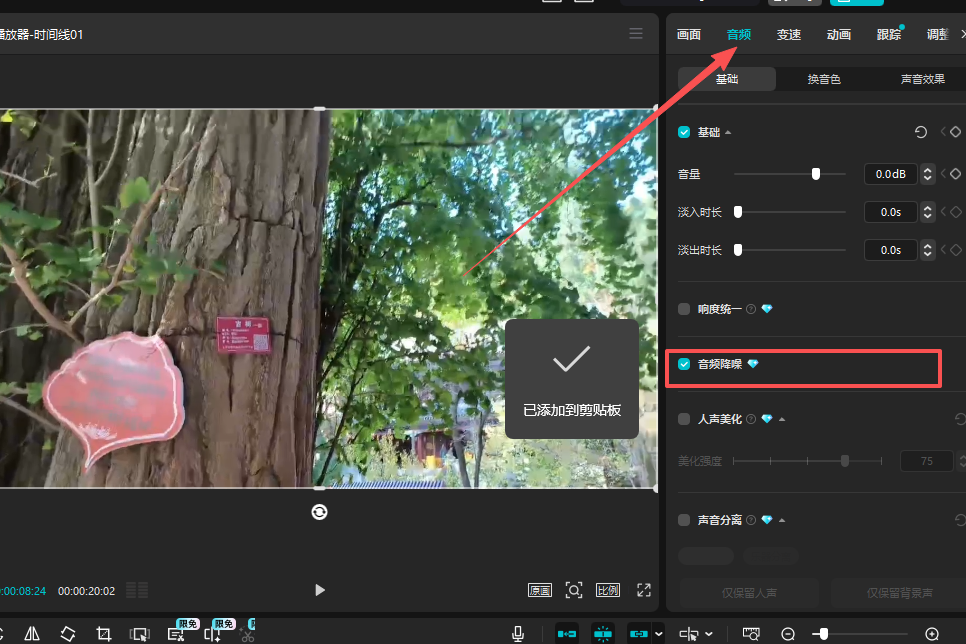
第二步:鼠标点击其中一个视频,点击右上角中"音频",下方是音频降噪,直接点击就能智能降噪。
B、进阶:人声分离(适合嘈杂环境)
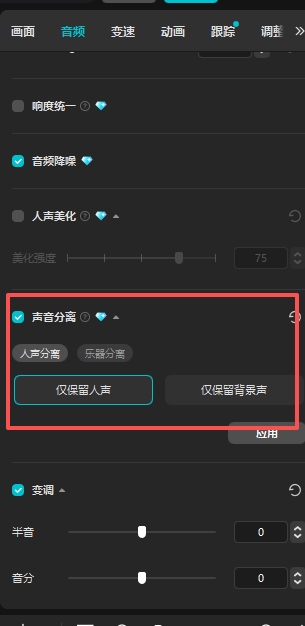
当录制的视频中有空调声、风扇声、还有其他大人小孩说话的声音,唯独自己的声音被掩盖了,那怎么办呢?这个时候就可以使用剪映中人声分离功能。
第一步:直接点击音频功能下的声音分离——人声分离。
C、高级优化(适合讲解或口播)
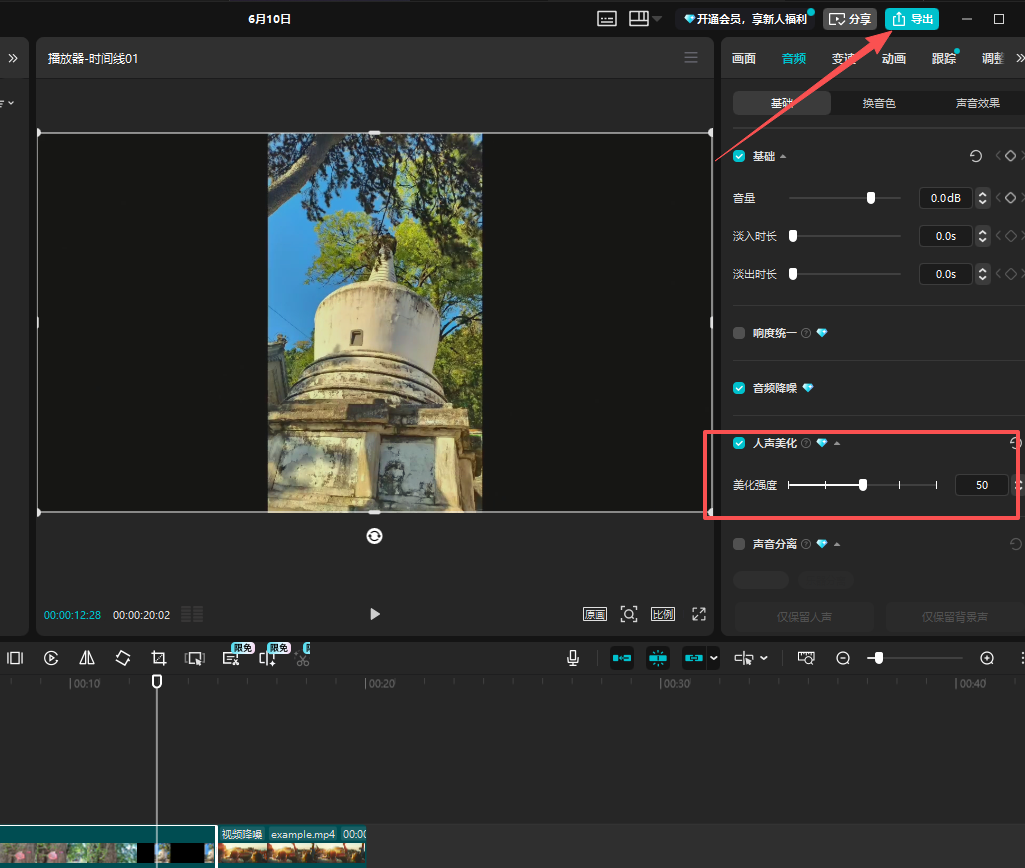
第二步:操作完以上几个步骤,音质会有明显提升,点击下方“人声美化”,建议美化调整中/强档位,消除齿音,声音更纯净、流畅,最后全部设置完成之后点击右上角导出即可。
总结
假期出游,人山人海是常态,但视频噪音不再是不可逾越的难题。金狮视频助手适合追求专业降噪和参数调节的用户,剪映则更适合日常快速剪辑和智能优化。无论你选择哪一款,都能轻松去除视频中的鸣笛声、尖叫声,让你的视频重回纯净!
- 当前没有用户评论 -
Copyright © 2015 - 2026 北京沐禾安信科技发展有限公司版权所有



 京公网安备 11010802031909号